1 Introduction
1.1 Présentation de jamovi
1.1.1 Qu’est-ce que jamovi ?
En une phrase : jamovi est un logiciel libre de statistique, moderne et accessible, conçu aussi bien pour l’enseignement que pour la recherche.
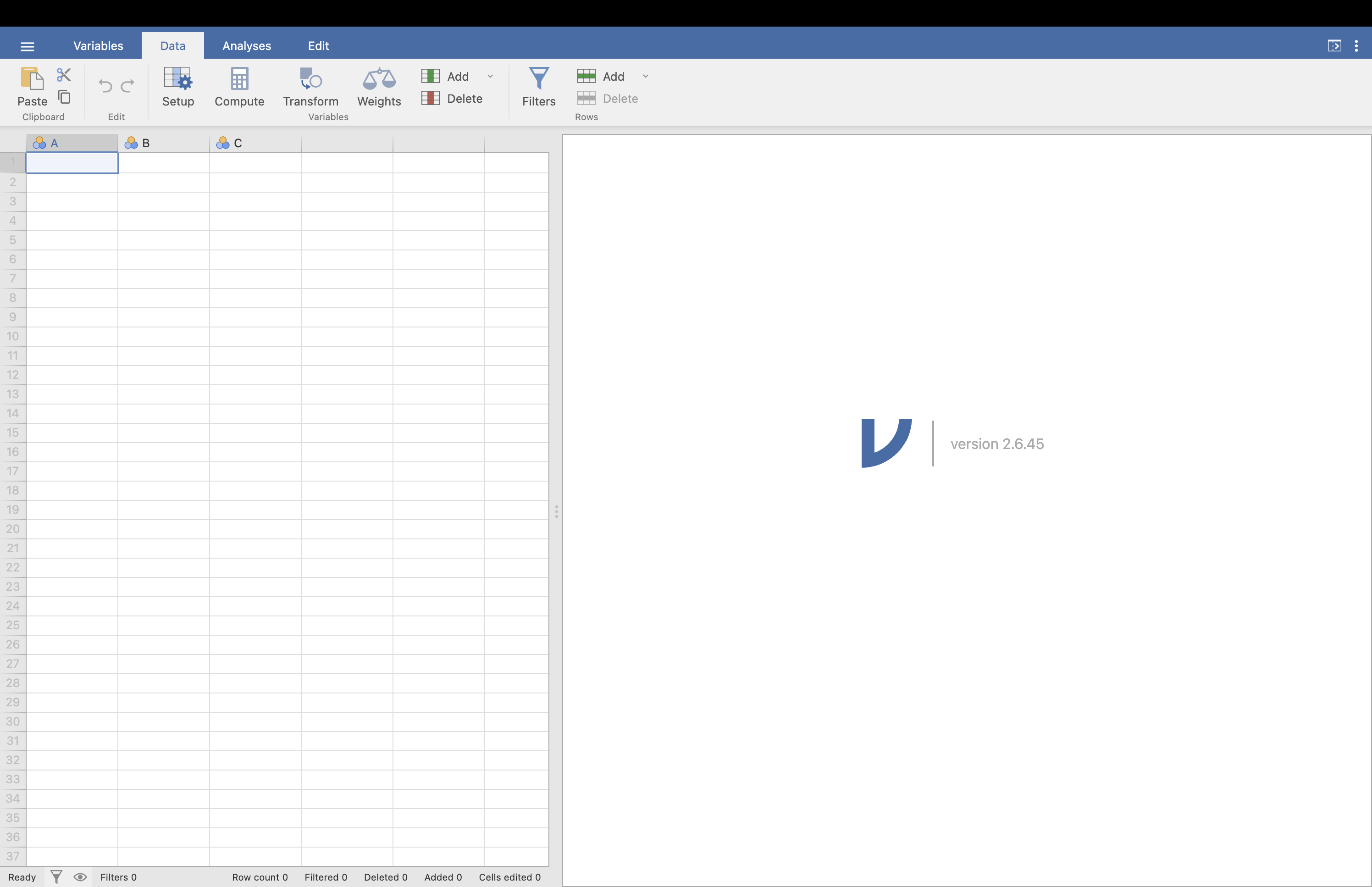
Développé par des contributeurs issus du projet JASP, jamovi repose sur R pour ses calculs statistiques tout en proposant une interface graphique qui ne requiert aucune ligne de code. Concrètement, son interface fonctionne comme un tableur dynamique1 : les données sont visibles et modifiables dans une feuille à gauche, et les résultats s’actualisent en temps réel à droite. Cette organisation rend l’outil accessible aussi bien aux débutants qu’aux utilisateurs expérimentés.
Figure 1.1 présente l’interface générale de jamovi.
Un avantage souvent sous-estimé de jamovi est sa capacité à tout sauvegarder dans un seul fichier .omv : les données, les options d’analyse choisies et les résultats. Cela facilite considérablement la reproductibilité et le partage du travail, deux points sur lesquels les tableurs classiques montrent leurs limites.
La comparaison avec d’autres outils courants est utile pour situer jamovi :
| Fonctionnalité | Excel / Google Sheets | jamovi |
|---|---|---|
| Saisie de données | Oui | Oui |
| Analyses statistiques | Non (besoin d’outils externes) | Oui (intégré nativement) |
| Reproductibilité | Difficile à tracer | Oui, via le format .omv |
| Modules avancés | Non | Oui, via extensions |
| Open source | Non | Oui |
Et XLSTAT ? XLSTAT est un plugin payant pour Excel qui ajoute des fonctions statistiques avancées. Bien que puissant, il reste propriétaire, dépendant de Microsoft Excel, et son coût peut constituer un frein pour les étudiants ou les structures à budget limité. jamovi offre des fonctionnalités comparables, voire supérieures dans certains domaines, tout en étant entièrement gratuit et indépendant.
1.2 Les modules dans jamovi
Dans jamovi, un module est l’équivalent d’un package dans R ou Python : il ajoute des fonctionnalités spécifiques au logiciel, qu’il s’agisse de nouveaux types d’analyses, de graphiques ou de modèles statistiques.
L’écosystème des modules de jamovi est déjà riche et couvre de nombreux besoins :
| Module | Fonctionnalités principales |
|---|---|
| GAMLj | Modèles linéaires, logistiques, hiérarchiques |
| semlj | Modèles d’équations structurelles |
| jsq | Méthodes bayésiennes |
| PAMLj | Calcul de puissance statistique |
| lsj | Exercices interactifs du manuel Learning Stats |
| MEDA | ACP, CA, ACM, AFM (FactoMineR sous jamovi) |
| SEDA | Analyse de données sensorielles (SensoMineR sous jamovi) |
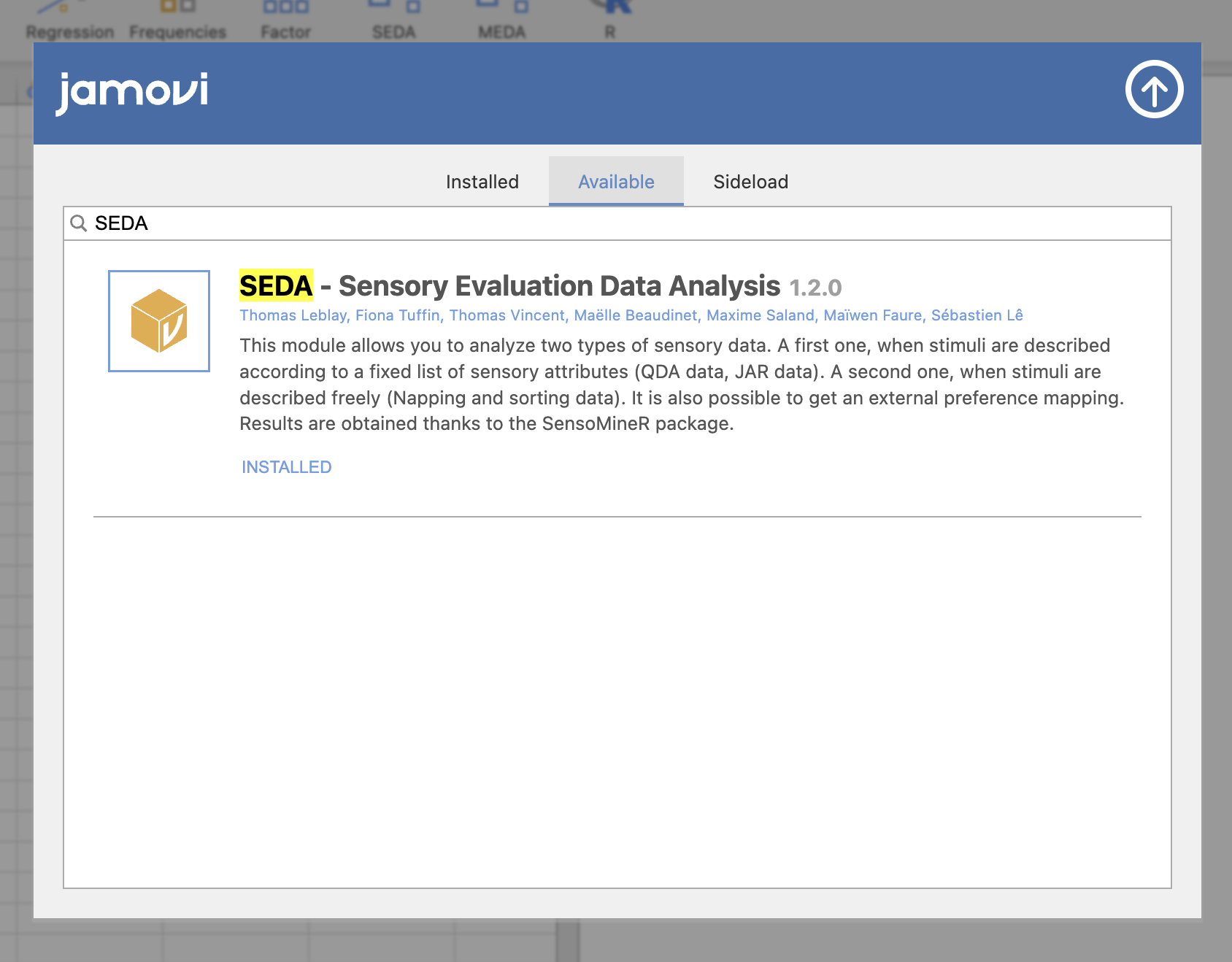
Pour installer un module, il suffit d’ouvrir jamovi, d’aller dans l’onglet Modules en haut à droite, de sélectionner jamovi library, puis de choisir le module souhaité et de cliquer sur Installer. Certains modules en cours de développement peuvent également être installés manuellement à partir d’un fichier .jmo.
Figure 1.2 illustre l’installation d’un module depuis la bibliothèque de jamovi.
1.3 Le module SEDA
SEDA (Sensory Evaluation Data Analysis) est le module jamovi dédié à l’analyse statistique de données sensorielles. Il repose sur le package R SensoMineR et rend accessibles, via une interface graphique, les principales méthodes statistiques utilisées en analyse sensorielle — sans nécessiter d’écrire une seule ligne de code.
Son menu est organisé en trois sections qui correspondent à trois grandes façons de produire des données sensorielles.
Figure 1.3 présente l’organisation générale du menu SEDA.
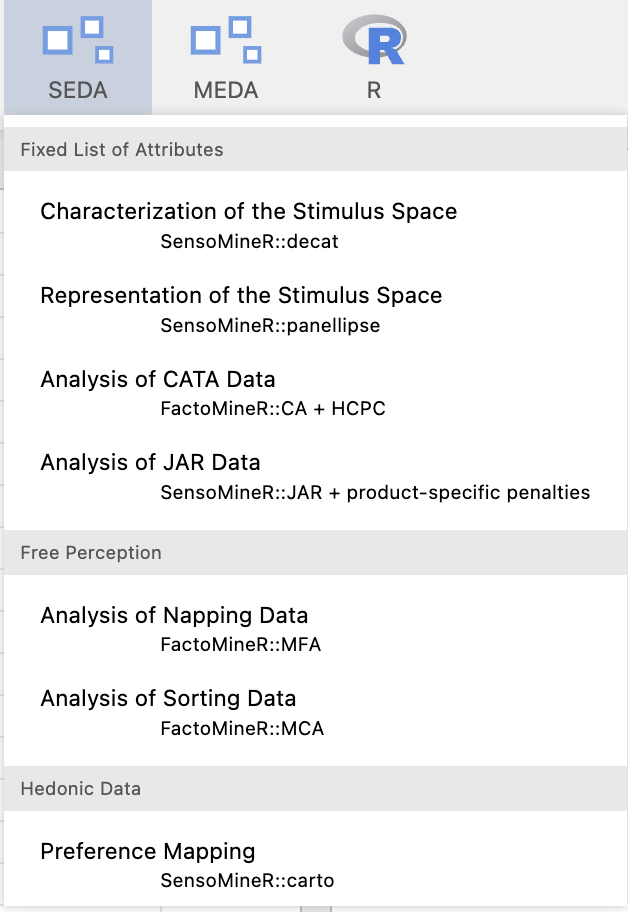
La première section, Fixed List of Attributes, regroupe les méthodes dans lesquelles les sujets évaluent les stimuli à partir d’une liste d’attributs définie à l’avance. C’est le cas classique des données de type QDA (Quantitative Descriptive Analysis), où un panel entraîné note l’intensité de chaque attribut sur chaque produit. SEDA propose ici deux analyses complémentaires : l’une pour caractériser les stimuli attribut par attribut (en identifiant quels attributs les différencient et lesquels caractérisent chaque stimulus en particulier), l’autre pour représenter l’espace sensoriel de façon multivariée (en produisant une carte des stimuli enrichie d’ellipses de confiance qui reflètent la stabilité des positions selon la composition du panel). Cette section accueille également l’analyse de données CATA (Check-All-That-Apply), où les répondants cochent parmi une liste les termes qui leur semblent présents dans un stimulus, et l’analyse de données JAR (Just About Right), où les répondants signalent si chaque attribut est trop fort, trop faible ou juste comme il faut — permettant d’estimer les pénalités que ces écarts font peser sur l’appréciation.
La deuxième section regroupe les approches holistiques, dans lesquelles les sujets évaluent les stimuli de façon globale, sans liste d’attributs prédéfinie. Deux méthodes sont couvertes : le Napping (projective mapping), où chaque sujet positionne les stimuli sur un rectangle selon leurs ressemblances perçues, et le tri libre (sorting task), où chaque sujet regroupe librement les stimuli en catégories. Dans les deux cas, SEDA produit une représentation consensuelle des stimuli en combinant les cartes individuelles — par Analyse Factorielle Multiple pour le Napping, par Analyse des Correspondances Multiples pour le tri libre — et peut compléter cette représentation par une classification automatique des stimuli.
La troisième section, Hedonic Data, est dédiée aux données de liking. Elle contient la cartographie des préférences, qui combine un espace de représentation déjà construit (issu par exemple d’une ACP) avec des notes d’appréciation individuelles afin d’identifier les zones favorables de cet espace. SEDA peut également classer les consommateurs à partir de leurs profils de liking centrés et produire une carte de préférence pour chaque segment obtenu. Cette analyse constitue le prolongement naturel des analyses précédentes : une fois l’espace sensoriel construit et interprété, la cartographie permet d’identifier les régions favorables et de vérifier si la même structure de préférence est partagée par les différents segments de consommateurs.
Ce livret couvre l’ensemble de ces sept analyses, dans l’ordre du menu SEDA. Dans la suite de ce livret, les termes produit et stimulus désignent la même chose et sont utilisés indifféremment.
1.4 De jamovi à R : le Rj Editor
SEDA peut afficher le script R correspondant aux options sélectionnées dans l’interface. Dans tout ce livret, ces scripts constituent un pont entre une analyse réalisée par menus et un workflow R reproductible.
Avant la première utilisation du Rj Editor, ouvrez ses paramètres avec la roue dentée et sélectionnez System R plutôt que jamovi R. Le R système doit contenir les packages nécessaires aux analyses — principalement SensoMineR et FactoMineR dans ce livret — ainsi que jmvconnect, qui permet au Rj Editor d’accéder au jeu de données actuellement ouvert dans jamovi sous le nom data.
Lorsqu’une analyse propose l’option R code, cochez-la pour afficher un script directement copiable dans le Rj Editor. Les chapitres suivants explicitent les principales fonctions et les principaux arguments utilisés dans chaque script généré.
1.5 Quelques références utiles
- Site officiel : jamovi.org
- Documentation en ligne
- Manuel utilisateur jamovi
- Navarro, D., Foxcroft, D., & Meunier, J.-M. (2020). Apprentissage des statistiques avec Jamovi.
- Love, J., Selker, R., Marsman, M. et al. (2019). JASP: Graphical statistical software for common statistical designs. Journal of Statistical Software, 88, 1–17.
- Navarro, D., & Foxcroft, D. (2018). Learning statistics with jamovi.
- Communauté et modules : forum.jamovi.org
Un tableur est un outil de traitement de données organisé en lignes et colonnes, comme Microsoft Excel ou Google Sheets.↩︎
1.1.2 Comment installer jamovi ?
L’installation est simple et ne requiert aucune compétence technique. jamovi est multiplateforme : il fonctionne de façon identique sur Windows, macOS et Linux. Pour l’installer, rendez-vous sur jamovi.org/download, choisissez votre système d’exploitation, puis lancez le fichier téléchargé.
Sur la page de téléchargement, deux versions sont proposées. La version Solid est la plus stable et la mieux éprouvée : c’est celle à privilégier pour l’enseignement, les travaux pratiques et la recherche. La version Current intègre les toutes dernières fonctionnalités mais peut comporter quelques instabilités mineures.